Modificare un caso
Dopo la creazione arrivi nel dashboard del caso. Da lì controlli l’intero percorso.
Schede importanti
A seconda della configurazione vedi tra l’altro:
- Descrizione – dati principali del caso (stato, azienda, equipment, referente, …)
- Classificazione – inquadramento del caso (rilevante ad es. per i tipi di missione adatti)
- Contributi – testi, file e note nel percorso
- Azioni – attività come presa in carico, telefonata, appuntamento, nota, missione remota
- Report – report aggregati dalle missioni
- Missioni – missioni aperte e chiuse del caso
- Tabellone di pianificazione – pianificazione delle missioni nel contesto del caso
- Ricambi – posizioni ricambi sul caso
- Fatturazione – tipo, stato e descrizione di fatturazione
- Cronologia caso – storico delle modifiche
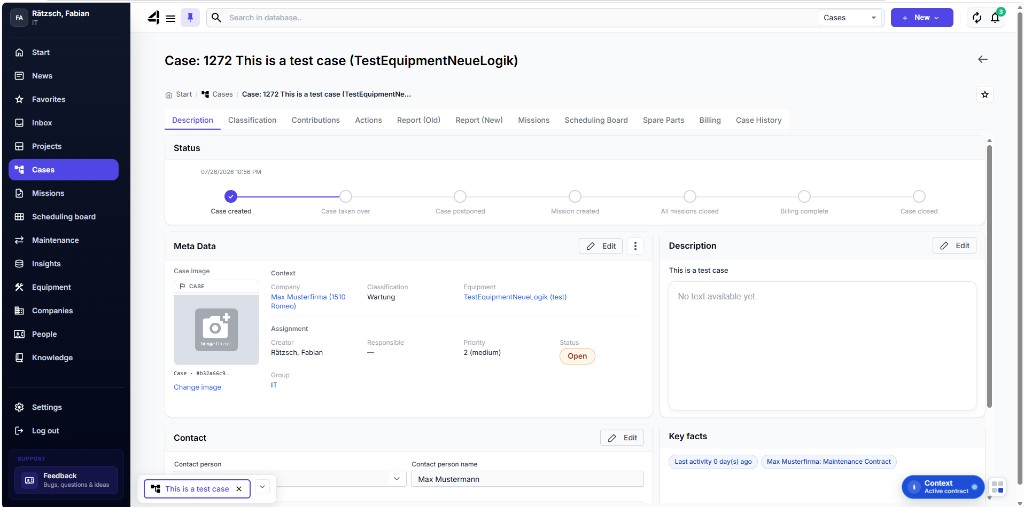
Prendere in carico / impostare in lavorazione
Se il caso è aperto, puoi prenderlo in carico o impostarlo su in lavorazione – tipicamente tramite le Azioni o la barra workflow nel dashboard.
ℹ️ Info: Dopo la presa in carico di solito sei impostato come responsabile e lo stato passa a in lavorazione.
Rilasciare un caso
Un caso in lavorazione puoi rilasciarlo di nuovo. Torna allora su aperto (senza responsabile).
Chiudere un caso
Chiudi il caso con l’azione corrispondente (ad es. Chiudi caso).
⚠️ Attenzione: Le missioni aperte devono essere chiuse prima. Se mancano dati di fatturazione, potresti ricevere un avviso – puoi comunque proseguire se lo fai consapevolmente.
Riaprire un caso
I casi chiusi puoi riaprirli. Dopo, il caso torna in lavorazione.