MFA Einrichten
Um Ihre Multi-Faktor-Authentifizierung (MFA) einzurichten, geben Sie zunächst Ihre Domain Id, Ihren Benutzernamen sowie Ihr Passwort in die entsprechenden Felder ein und klicken Sie anschließend auf Bestätigen.
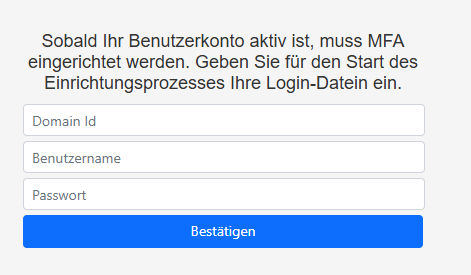
Wenn Ihre Eingaben korrekt sind, erscheint die folgende Oberfläche:
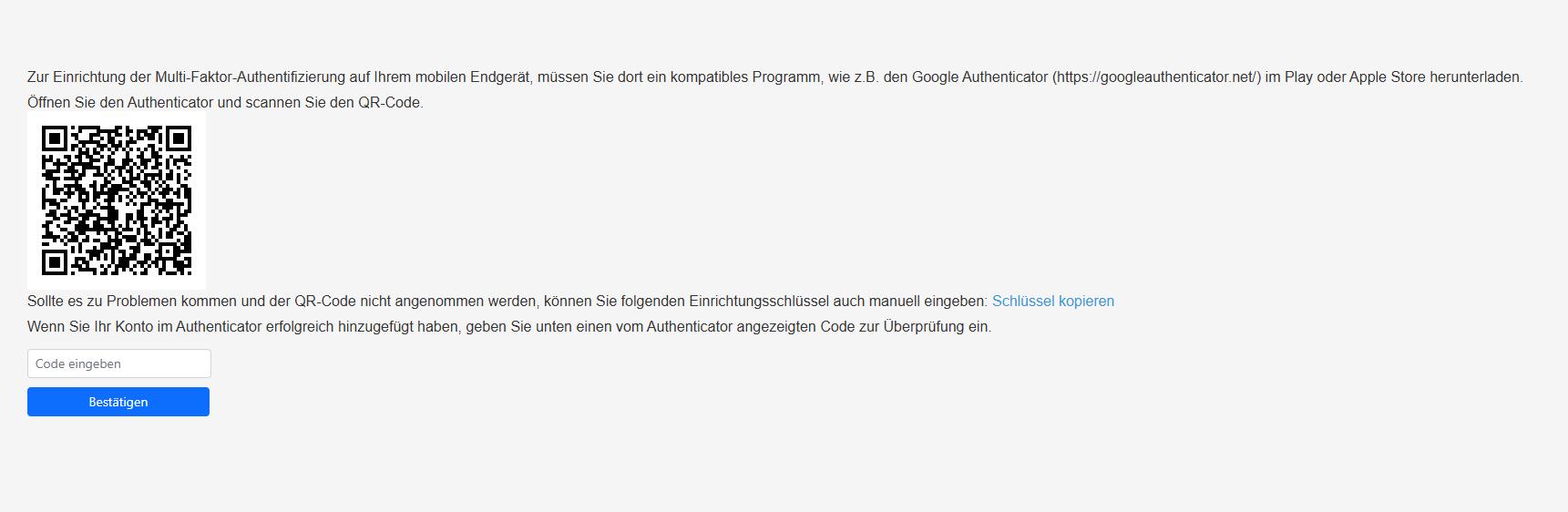
Öffnen Sie nun Ihre bevorzugte MFA-App, wie zum Beispiel Google Authenticator, und scannen Sie den angezeigten QR-Code. Sollten Sie keinen QR-Code scannen können (z. B. weil Sie die Einrichtung auf einem Desktop-PC vornehmen), können Sie stattdessen auf Schlüssel kopieren klicken und den Code manuell in Ihrer App einfügen.
ℹ️ Info: Falls Sie noch keine Authenticator-App auf Ihrem mobilen Gerät installiert haben, laden Sie bitte eine entsprechende Anwendung wie Google Authenticator, Microsoft Authenticator oder eine vergleichbare App aus dem App Store bzw. Google Play Store herunter.
Nach erfolgreicher Einrichtung erscheint Ihr Benutzerkonto in der Authenticator-App zusammen mit einem sechsstelligen Code, der sich alle 30 Sekunden automatisch erneuert.
Geben Sie diesen aktuellen Code in das vorgesehene Textfeld ein und bestätigen Sie damit die Einrichtung.
Herzlichen Glückwunsch – Ihre MFA ist nun erfolgreich eingerichtet! Sie können sich jetzt sicher bei 4Service oder 4Sales anmelden.
ℹ️ Info: Achten Sie beim späteren Login darauf, nicht denselben MFA-Code zu verwenden, den Sie gerade bei der Einrichtung eingegeben haben. Dieser Code ist bereits verbraucht und daher ungültig.