Passwort Zurücksetzen / Einmalig Einloggen
ℹ️ Info: Falls Sie Ihr Passwort vergessen haben, folgen Sie bitte denselben Schritten wie unten beschrieben. Klicken Sie jedoch zu Beginn auf Passwort zurücksetzen anstelle von Einmalig einloggen.
Um sich bei 4Serivce oder 4Sales anmelden zu können, müssen Sie zunächst ein neues Passwort für Ihren Benutzeraccount festlegen. Klicken Sie dazu auf Einmalig einloggen.
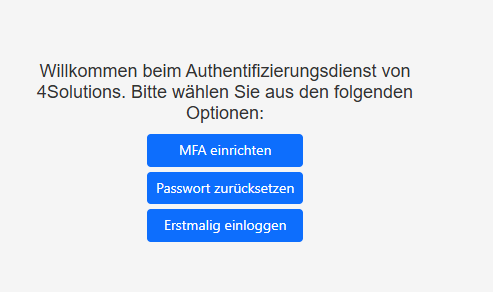
Geben Sie im nächsten Schritt im oberen Feld Ihre Domain Id und im unteren Feld Ihren Benutzernamen ein.
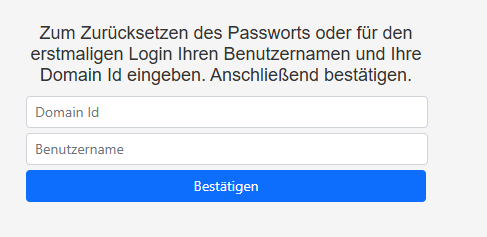
Ihre Domain Id finden Sie in der Begrüßungs-E-Mail – sie ist die vierstellige Zahl vor Ihrem Namen. In folgendem Beispiel lautet die Domain ID: 1076 und der Benutzername: RBauer.

Nach dem Absenden erhalten Sie eine weitere E-Mail mit einem sechsstelligen Verifizierungscode. Kopieren Sie diesen Code oder geben Sie ihn manuell im oberen Feld ein. Im unteren Feld legen Sie Ihr gewünschtes Passwort fest.
Das Passwort muss folgende Anforderungen erfüllen:
- mindestens 8 Zeichen lang
- mindestens ein Groß- und ein Kleinbuchstabe
- mindestens ein Sonderzeichen
Erlaubte Sonderzeichen sind: !@#$%^&*(),.?":{}|><+-.
ℹ️ Info: Sonderzeichen wie z.B. Ä/Ö/Ü/ß/_ sind nicht erlaubt!
ℹ️ Info: Sollte Ihr Passwort trotz erfüllter Vorgaben nicht akzeptiert werden, ist es möglicherweise als unsicher eingestuft und in der Datenbank gesperrt. In diesem Fall wählen Sie bitte ein anderes Passwort.
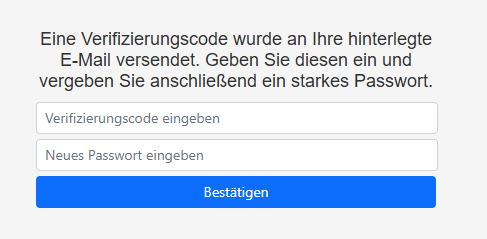
Sobald Sie den Verifizierungscode korrekt eingegeben und ein gültiges Passwort gesetzt haben, ist der nächste Schritt die Einrichtung der Multi-Faktor-Authentifizierung (MFA). Sie können direkt nach dem Speichern Ihres Passworts auf MFA einrichten klicken oder alternativ oben links auf Home und dann auf MFA einrichten wechseln.