Passa al contenuto principale

Reimposta Password / Primo Accesso

ℹ️ Info: Se hai dimenticato la password, segui gli stessi passaggi descritti di seguito. Tuttavia, all’inizio clicca su Reimposta password invece di Accesso una tantum.

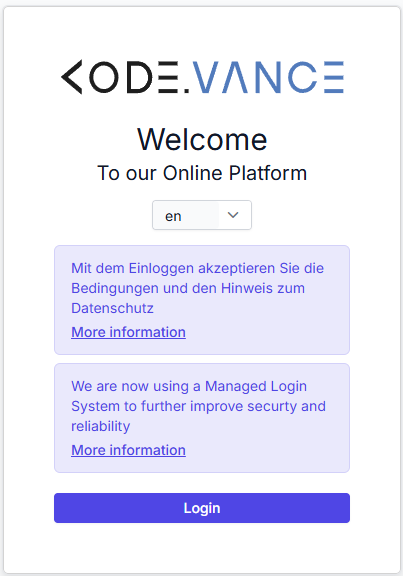
Per poter accedere a 4Service o 4Sales, devi prima impostare una nuova password per il tuo account utente. Per farlo, clicca su Accesso una tantum.

My Image

Nel passaggio successivo, inserisci il tuo Id dominio nel campo superiore e il tuo nome utente nel campo inferiore.

My Image

Il tuo Id dominio si trova nella email di benvenuto ed è il numero a quattro cifre prima del tuo nome. Nell’esempio seguente, l’Id dominio: è 1076 e il nome utente: RBauer.

My Image

Dopo l’invio, riceverai un’altra email con un codice di verifica di sei cifre. Copia questo codice oppure inseriscilo manualmente nel campo superiore. Nel campo inferiore, imposta la password desiderata.

La password deve rispettare i seguenti requisiti:

  • almeno 8 caratteri
  • almeno una lettera maiuscola e una minuscola
  • almeno un carattere speciale

I caratteri speciali consentiti sono: !@#$%^&*(),.?":{}|><+-.

ℹ️ Info: Caratteri speciali come Ä/Ö/Ü/ß/_ non sono consentiti!

ℹ️ Info: Se la tua password non viene accettata nonostante rispetti tutti i requisiti, potrebbe essere classificata come insicura e bloccata nel database. In questo caso, scegli una password diversa.

My Image

Non appena avrai inserito correttamente il codice di verifica e impostato una password valida, il passo successivo sarà configurare l’Autenticazione a più fattori (MFA). Potrai cliccare su Configura MFA subito dopo aver salvato la password oppure, in alternativa, navigare su Home in alto a sinistra e poi selezionare Configura MFA.